iPhoneの未信頼エンタープライズアプリをすぐ直す方法
# iPhone# VPNとデバイス管理# 信頼# 未信頼エンタープライズアプリ
이찡네2024/08/15韓国
App Store以外で入れたiPhoneアプリが開かないときに、設定 > 一般 > VPNとデバイス管理から信頼を許可する手順を、実体験ベースでまとめたメモです。
こんにちは、イジングネです。数日前、仕事で必要なアプリをダウンロードしました。ホーム画面には正常に入ったのですが、アイコンをタップして起動しようとすると「未信頼のエンタープライズデベロッパ用アプリ」と出て、開けませんでした。すぐ解決できたので、同じ状況の方のためにまとめます。
App Storeからではなかったので、その表示は個人情報の漏えいやウイルスのようなリスクがあるという意味だと受け取りました。アイコンを押してもアプリは開かず、そのまま閉じてしまいます。それでも、対処は簡単でした。
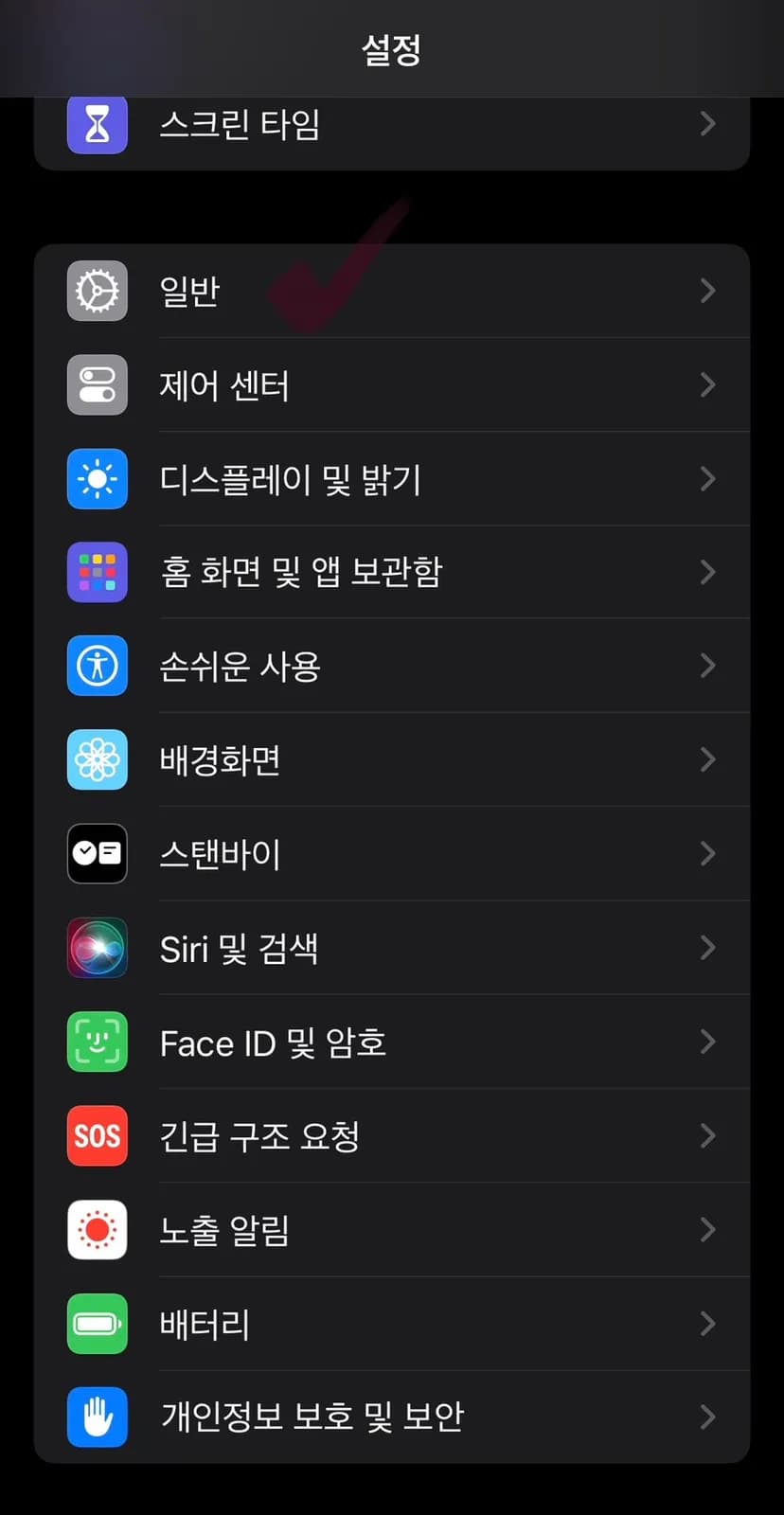
まず、設定を開いて「一般」を選びます。
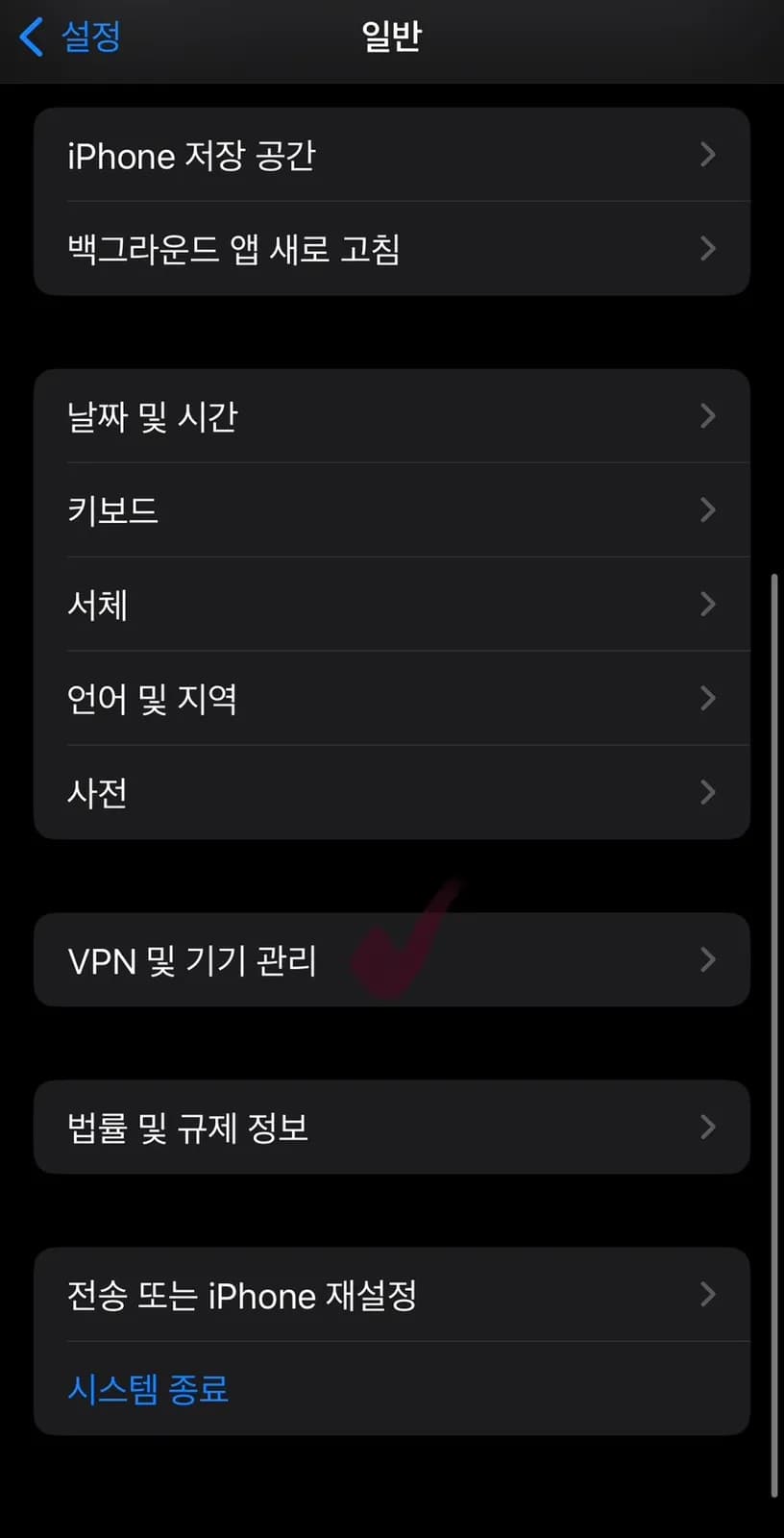
少し下にスクロールして「VPNとデバイス管理」を選びます。
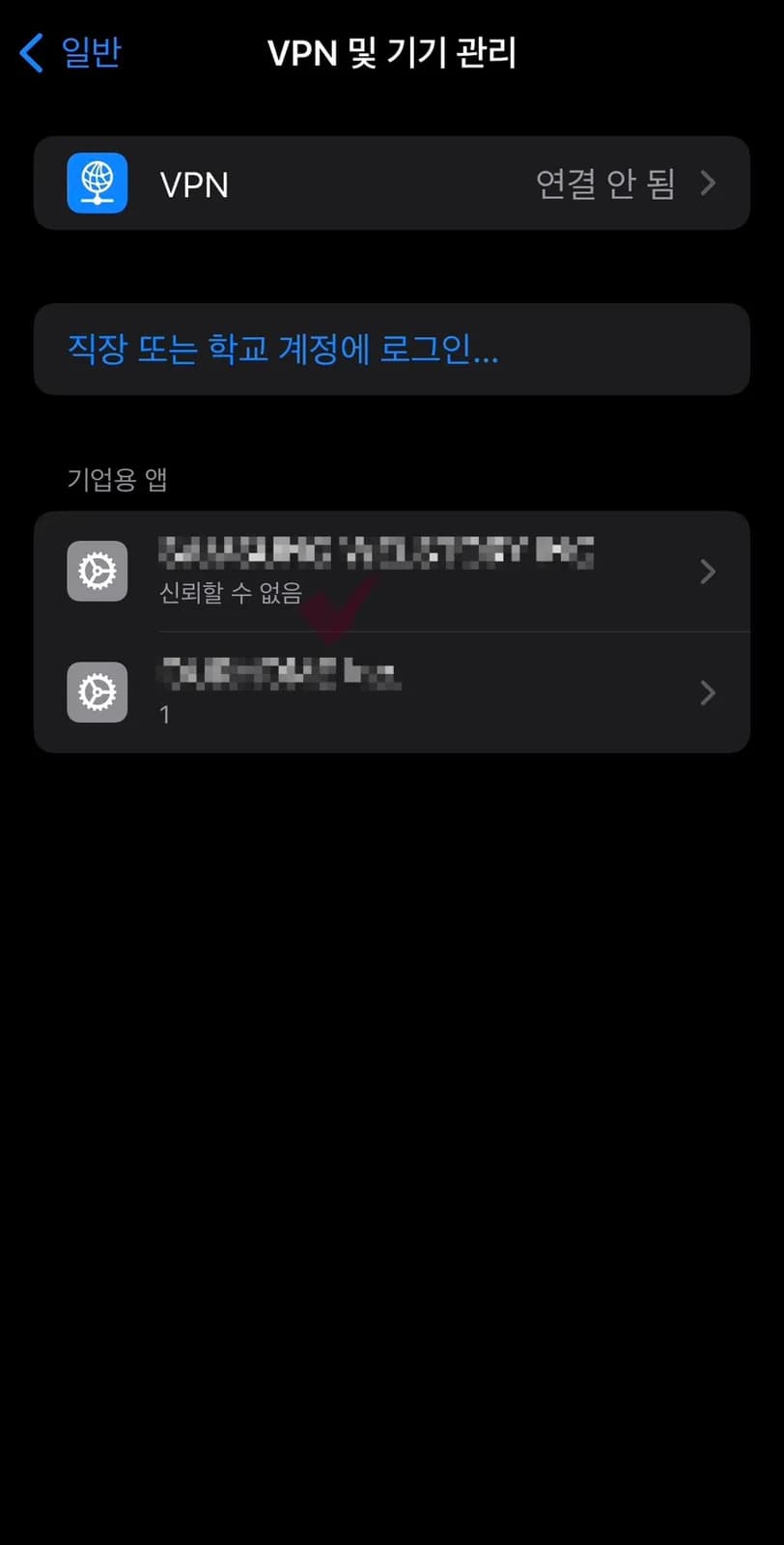
すると、信頼されていない企業向けアプリが、注意メッセージと一緒に表示されます。私はアプリを2つ入れていたので、2件表示されました。
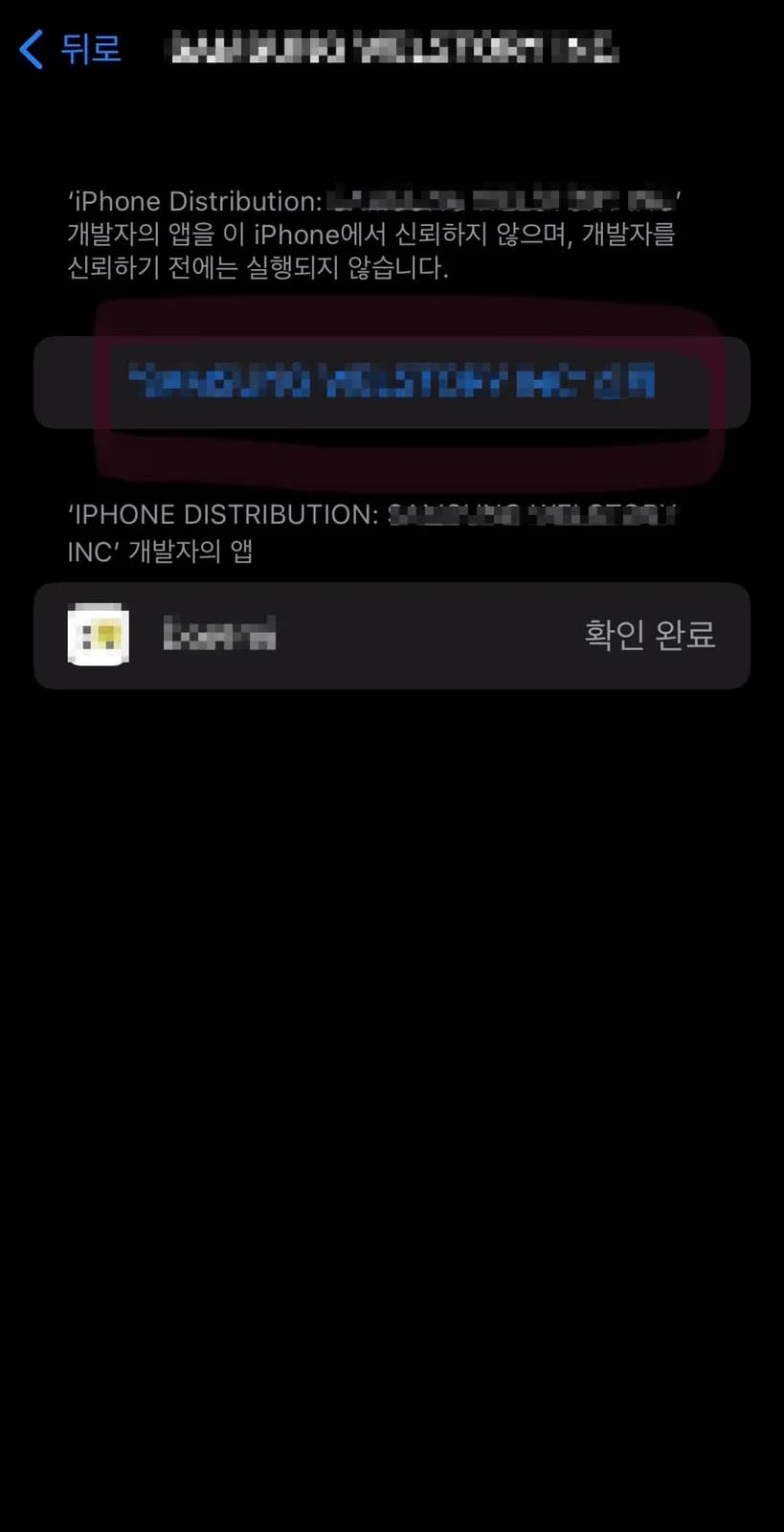
1つ目のアプリを選ぶと、この画面に移ります。青く塗った部分には、アプリ名と「Trust」が表示されています。そこをタップします。
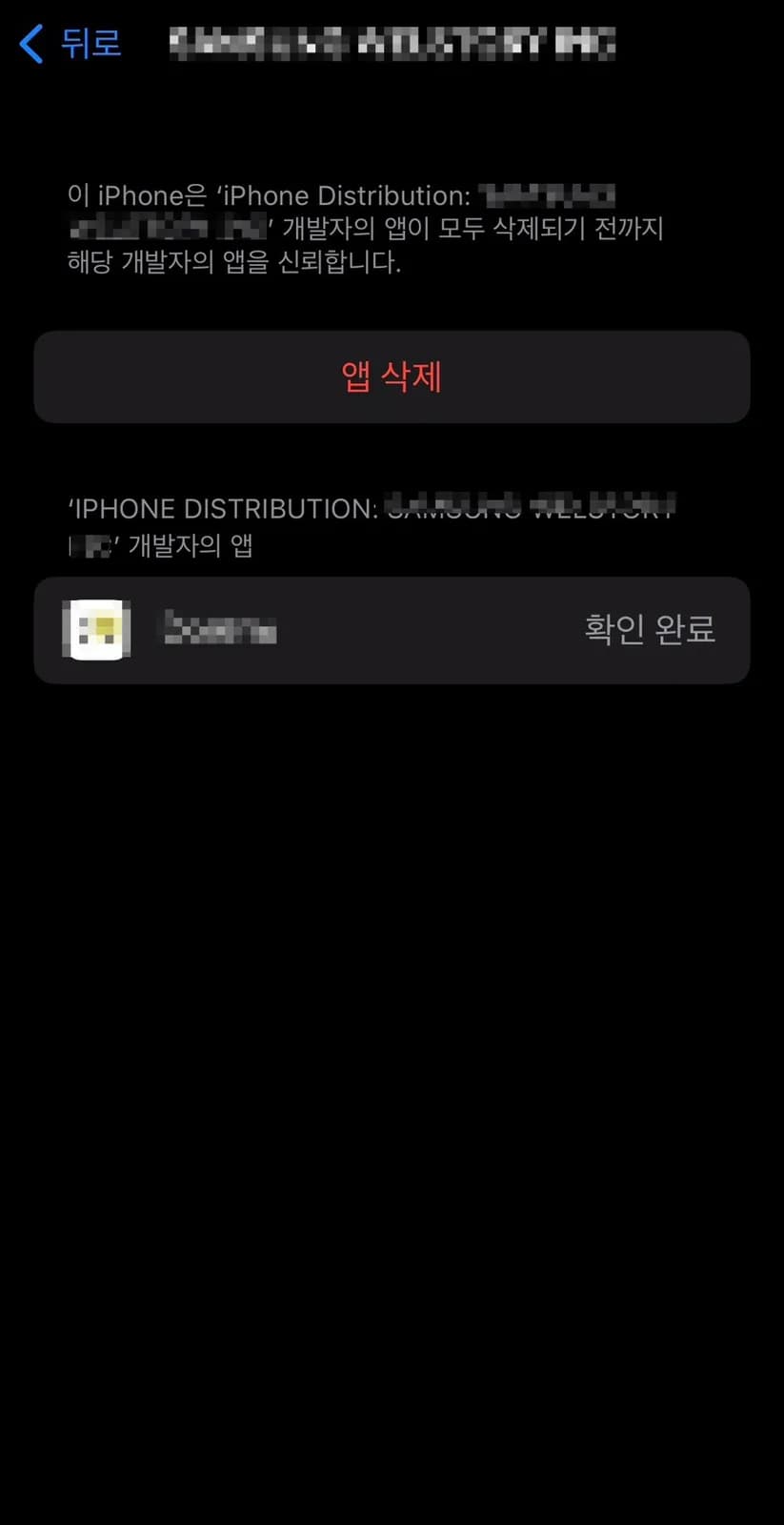
その後は確認画面が出て、信頼の手続きが完了します。もう一度アプリを開けば、通常どおり起動するはずです。あとで不要になったり削除したくなったりした場合は、ほかのアプリと同じように削除できます。必要なのに開けないアプリがあるとき、この手順が役立てばうれしいです。
このエリアで訪問先を探しているなら、このレビューを保存し、REVIEW IN KOREAで近くのスポットも比較して、営業時間・予約・駐車情報を出発前に確認してください。
よくある質問
未信頼のエンタープライズデベロッパ用アプリはどこで信頼できますか?
設定を開き、「一般」>「VPNとデバイス管理」へ進み、対象アプリのページで「Trust」をタップします。
信頼したあと、アプリはどうなりますか?
確認画面のあと信頼が完了し、もう一度起動すると通常どおり開くはずです。
不要になったアプリは削除できますか?
はい。ほかのアプリと同じように削除できます。
関連コンテンツ
- 安養・明鶴駅2番出口すぐのUimat Malatang|24時間レビュー安養の明鶴駅2番出口前にあるUimat Malatangを訪問。清潔な店内、駐車サポート、ライス食べ放題、辛さを選べるマーラータンを紹介します。2026/09/23

- Mungseokjip|鍾路3街の韓国焼肉と金曜3時間待ちレビュー鍾路3街駅近くのMungseokjipを訪れ、屋外スタイルの雰囲気、金曜の3時間待ち、韓国焼肉とサイドメニューを紹介する個人レビューです。2026/09/23
- チョンイプム チュクミ光明1号店|鉄板チュクミ実食レビューAK Plaza Gwangmyeongで鉄板チュクミ、サムギョプサル、サービスのケランチムを味わった個人レビュー。広くなった店内や予約、辛さ、駐車情報を紹介します。2026/09/12